Tampilkan postingan dengan label Tips and Trik. Tampilkan semua postingan
Tampilkan postingan dengan label Tips and Trik. Tampilkan semua postingan
Senin, 20 Mei 2013

Senin, 29 April 2013
Membuat Menu Horizontal dengan Tambah Widget
Ada banyak cara untuk
membuat Menu/Pages horizontal dan vertikal pada blog. Tampilan pada
menu/pages juga bermacam-macam bentuknya. namun pembuatanya
memerlukan waktu agak lama dan agak rumit soalnya anda di tuntut untuk
meng Edit HTML, salah sedikit saja maka template anda akan rusak
amburadul karena itu anda dituntut untuk memBackUp template blog anda terlebih dahulu untuk antisipasi.
Cara membuat Menu/Pages berikut sangat sederhana karena anda akan memakai widget yang labih simpel. Langsung saja:
- Log in ke blog anda
- Home=>klik Layout/tata letak

- Setelah muncul gambar seperti di bawah Klik Add a Gadget/tambah gadget. jangan lupa letakan gadget pada tempat yang sesuai (biasanya di bawah header)

- Kemudian pilih HTML/JavaScript
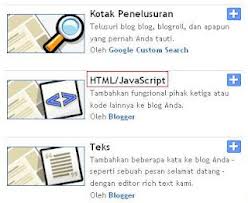
- Kemudian masukan kode (kode berada di bawah) pada kolom yang tersedia
-

- Save/Simpan
Kode:
<style>
/*------------------------------------------------------------------*/
/* CATEGORY MENU */
/*------------------------------------------------------------------*/
#cat-menu { background:none; height:35px;}
/* category navigation */
.nav { background:#f5f5f5;width:100%;z-index:99; float:left; margin:5px 0 10px 0; padding:0px; list-style:none; height:35px;}
.nav a { position:relative; color:#555; display:block; z-index:100; text-decoration:none; }
.nav li { float:left; width:auto; border-right:1px solid #d9d9d9; }
.nav li a { font:bold 11px/15px Arial,serif; padding:10px 12px; text-decoration:none; text-transform:uppercase; }
.nav li a:hover{ background:#333; color:#fff; text-decoration:underline;}</style>
<div id='cat-menu'>
<ul class='sf-menu nav' id='cat-nav'>
<li><a href='http://ibtimain.blogspot.com/'>Home</a></li>
<li><a href='@'> Pages 1</a></li>
<li><a href='@'> Pages 2</a></li>
<li><a href='@'> Pages 3</a></li>
<li><a href='@'> Pages 4</a></li>
<li><a href='@'> Pages 5</a></li>
</ul>
</div>
Keterangan:
Ganti tanda ( @ ) pada kode <a href='@'> dengan link yang anda inginkan dari blog anda,
bisa link label, postingan, atau link yang menuju ke web/blog yang lain.

ganti tulisan Pages 1 - Pages 5 dengan nama menu yang anda inginkan.
Selasa, 19 Februari 2013
Cara Memasang Follower di Blog
Cara Memasang Followers di Blog Anda
Kotak follower atau pengikut memang cukup dibutuhkan keberadaannya dalam suatu blog, karena dengan kotak follower ini para pengunjung yang tertarik dengan blog kita akan bersedia bergabung di dalam kotak follower ini.
Widget Pengikut ini juga dikenal dengan nama Followers. Fungsinya untuk mengundang para pengunjung blog agar berpartisipasi untuk mengikuti blog tersebut. Dengan menjadi pengikut, maka pengikut tersebut dapat setiap saat meng-update tulisan/postingan yang terbaru pada blog yang diikutinya. Pengunjung yang mau jadi pengikut juga bisa menampilkan photonya di widget ini. Cara memasang widget ini cukup mudah, yaitu :

2. Klik Tambah Gadget, biasanya letak yang umum adalah pada sidebar. (lihat gambar di atas)
3. Muncul seperti gambar di bawah, Anda klik saja 'Simpan'.

4. Pada gambar di bawah sebelah kiri adalah tampilan pertama sebelum ada pengikut. Sedang gambar yang sebelah kanan adalah tampilan manakala sudah ada pengikut.

Sekian Penjelasan mengenai pengikut pada Blog, Semoga Bermanfaat
Senin, 18 Februari 2013
MEMASANG BUKU TAMU DI BLOG
Cara Memasang Buku Tamu di Blog

Buku tamu di blog merupakan hal yang bisa dikatakan penting untuk sebuah blog, karena memasang buku tamu juga sebagai alat untuk berinteraksi antara si pemilik blog dengan visitor atau pelanggan blog tersebut. Disamping itu juga, dengan terpasangnya buku tamu di blog Anda maka si pengunjung juga dapat memberikan saran bagi kemajuan blog Anda atau bisa juga memberikan pujian karena telah membaca artikel yang menarik dalam blog Anda tersebut.
Buku tamu ini sebenarnya dapat juga dikatakan sebagai guestbook,shootbox,CBOX dll dan Anda bisa mencarinya pada mesin pencarian seperti google, yahoo, atau bing yang menguasai mesin pencarian sejagad raya. Namun agar mempermudah Anda, saya menyediakan sebuah situs untuk membuat buku tamu dalam blog Anda yaitu http://www.shoutmix.com. Untuk cara pemasangannya silahkan Anda perhatikan penjelasan dibawah ini:
Senin, 11 Februari 2013
CARA MEMBUAT EFEK KEMBANG API
Cara Membuat Efek Kembang Api
untuk dapat membuat efek kembang api pada blog anda silahkan ikuti langkah0-langkah berikut :
1. log in terlebih dahulu di blog anda kemudian
2. klik Rancangan
3. klik ADD Gadget
4. klik HTML/Javascript
5. kemudian paste script dibawah ini
6. simpan dan lihat hasilnya
semoga bermanfaat
untuk dapat membuat efek kembang api pada blog anda silahkan ikuti langkah0-langkah berikut :
1. log in terlebih dahulu di blog anda kemudian
2. klik Rancangan
3. klik ADD Gadget
4. klik HTML/Javascript
5. kemudian paste script dibawah ini
6. simpan dan lihat hasilnya
semoga bermanfaat
PASANG CHATBOX PADA BLOG
Memasang ChatBox di Blog Kamu

Untuk dapat memperindah tampilan blog kamu dengan memasang chat box ini. Dengan memasang chat box ini, pengunjung blog kalian dapat berbincang - bincang / menyapa pengunjung lainnya. Memasang chat box dapat di halaman statis / widget. Sekarang, sudah banyak situs yang menyediakan chat box gratis seperti Cbox.
Di situs Cbox,kamu dapat memilih desain warna, letak elemen chat box, mengedit Smiley (emoticon) sesuai dengan keinginan kamut secara gratis. Berikut adalah Cara nya :
- Kunjungi http://www.cbox.ws
- Cari tulisan Get your own free Cbox now! klik itu
- Di halaman Sign Up , isikan data - data yang sesuai dengan kalian, jika sudah klik Create My Cbox!
- Buka E-mail kalian untuk melihat link konfirmasi akun Cbox, jika sudah klik link itu
- Sekarang sobat berada di halaman Control Panel, klik menu yang bertuliskan Publish!
- Cari kode Cboxnya dan copy kodenya dan pasang di blog kalian
- Selesai :D
- Login pada Blogger
- Tata Letak
- Tambah Gadget
- Cari HTML/Javascript
- Pasang kode html yang di copy (yang ingin di pasang)
- Simpan
Senin, 12 November 2012
Cara Membuat Blog Scroll
Mungkin jika Anda mempunyai banyak postingan di bulan ini maka tampilan arsip blog akan bertambah panjang ke bawah. Untuk menghemat tempat dan agar lebih praktis maka Anda bisa membuat scroolbar di bagian arsip blog seperti pada tampilan pada blog saya yang judulnya sudah di ubah menjadi Artikel Terbaru.
Bagaimana cara mudah membuat scrollbar pada arsip blog di blogspot?. Caranya mudah, oke langsung saja berikut ini langkah-langkahnya:
-Login dulu ke blogger.com
-Pilih menu "Design"
Klik "Edit HTML"
buat jaga-jaga kalo terjadi kesalahan, sebaiknya backup dulu template yang kita gunain, caranya klik "Download Full Template"
Beri tanda centang pada "Expand Template Widget"
-Cari kode ini
(supaya lebih gampang, tekan ctrl+f ‘n masukan kode yang dicari)
Kalo udah ketemu, copy/paste kode di bawah ini tepat sebelum kode
Kalo udah, tambahin kode
di atas kode
Supaya lebih jelas, coba perhatiin beberapa kode yang ada dibawah ini deh !!
Kalo udah ketemu, copy/paste kode di bawah ini tepat sebelum kode
Kalo udah, tambahin kode
Supaya lebih jelas, coba perhatiin beberapa kode yang ada dibawah ini deh !!
Langganan:
Postingan (Atom)