Pengertian : Peripheral adalah perangkat kerastambahan yang mendukung kerja komputer danberada diluar CPU (perangkat eksternal) yangdihubungkan dengan komputer.
Macam-Macam Penyettingan Peripheral :
Peripheral komputer dibagi menjadi dua berdasarkan fungsi :
1. peralatan yangmelaksanakan operasi input danoutput, kategori ini meliputi keyboard,mouse, dll
2. peralatan yangdiutamakan pada penyimpan data sekunder, seperti disk magnetic, opticaldisk, yang mampu untuk menyimpandata yang besar
Berbagai Jenis Peripheral Ditinjau Dari Tugasnya :
1. KEYBOARD
Berbentuk mirip mesin ketik yang berisi huruf, angka, simbol-simbol khusus serta tombol-tombol fungsi. Gunanya untuk memberi perintah kepada komputer dengan cara menuliskannya atau menekan kombinasi beberapa tombol. Saat ini sejumlah perusahaan seperti Microsoft dan Logitech sudah membuat keyboard tanpa kabel (wireless) yang menggunakan pancaran infrared.
2. MOUSE
Alat yang mirip tikus dan terdiri dari dua atau tiga tombol, berfungsi untuk mengendalikan kursor/pointer dilayar monitor dengan cara menggerakkannya maju, mundur atau kesamping. Didalamnya terdapat bola karet yang akan menggerakkan roda-roda kecil, yang akan mengatur gerakan kursor/pointer. Mouse generasi terbaru biasanya dilengkapi scrolling button untuk memudahkan bergerak turun/naik dilayar monitor. Mouse juga bisa digunakan untuk memainkan game. Kini mouse wireless juga telah diproduksi.
3. LIGHTPEN
Mirip bolpoin biasa, hanya ujungnya memiliki sensor elektromagnetik. Bisa digunakan untuk menulis, tetapi juga mampu membaca kode-kode khusus yang kemudian diterjemahkan oleh komputer.
4. TRACKBALL
Fungsinya sama persis dengan mouse, hanya tampilannya berbeda. Pada trackball, bola yang menggerakkan kursor/pointer berada diluar dan harus digerakkan oleh jari kita kearah yang kita inginkan. Jika badan mouse harus kita gerakkan seluruhnya diatas meja, badan trackball tetap diam ditempat. Seperti halnya keyboard dan mouse, trackball wireless juga telah ada di pasaran. Bermain game dengan trackball agak lebih sulit dibandingkan mouse.
5. MONITOR
Bentuknya mirip televisi dan berfungsi menampilkan proses dan hasil pekerjaan komputer. Monitor komputer jaman dulu hanya hitam putih atau monochrome (terkadang dengan tulisan hijau atau orange dan latar belakang hitam). Sekarang monitor hampir semuanya berwarna dan beresolusi tinggi, sehingga kualitas gambar yang dihasilkannya juga jauh lebih bagus.
6. PRINTER
Digunakan untuk mencetak hasil proses komputer keatas kertas sehingga bisa dibaca. Ada tiga jenis printer yang dikenal luas yaitu dot-matrix printer, inkjet printer, dan laser printer.
7. PLOTTER
Sama fungsinya dengan printer tetapi khusus untuk mencetak gambar. Kertas yang dipergunakan juga lebih besar dari kertas biasa. Plotter generasi pertama harus dipasangi rapido (pena khusus untuk menggambar), namun sekarang plotter juga terdiri dari inkjet dan laser.
8. SCANNER
Digunakan untuk mengambil citra cetakan (gambar, foto, tulisan) untuk diolah atau ditampilkan melalui komputer. Ada dua jenis scanner, handy scanner (dipegang dan digerakkan dengan tangan), dan flatbed scanner (serupa mesin fotokopi).
9. EXTERNAL ZIP DRIVE
Fungsinya sama dengan disket, ukurannya juga sama 3,5 inci – hanya agak lebih tebal – namun kapasitasnya jauh lebih besar – 100MB yang kira-kira sama dengan 70 disket berkapasitas 1,44MB. Zip drive ini dibuat oleh perusahaan Iomega.
10. EXTERNAL FLOPPY DISK DRIVE
Sama fungsinya dengan disk drive yang terpasang di casing, tetapi yang ini berada diluar dan dihubungkan dengan kabel. Umumnya digunakan untuk komputer laptop/notebook.
11. TAPE DRIVE
Berfungsi untuk menjalankan tape dalam penyimpanan/pengambilan data.
12. MICROPHONE DAN SPEAKER
Untuk memasukkan dan merekam suara serta mendengarkan hasil rekaman yang sudah disimpan didalam komputer, atau mendengarkan musik dan suara dari CD, MP3 atau game.
13. JOYSTICK
Alat berbentuk tongkat kecil (biasanya dilengkapi beberapa tombol dengan fungsi yang bisa diatur) untuk memudahkan bermain game, misalnya mengendalikan pesawat atau mobil. Dapat juga berfungsi sebagai mouse.
14. JOYPAD/GAMEPAD
Fungsinya sama dengan joystick hanya bentuknya berbeda, mirip papan kecil yang memiliki pegangan dan diatasnya banyak terdapat tombol-tombol. Juga bisa berfungsi sebagai mouse.
15. KAMERA DIGITAL
Kerjanya mirip kamera foto biasa, hanya saja hasilnya langsung disimpan dalam format data komputer. Hasil yang diperoleh jauh lebih bagus dibandingkan hasil cetakan film negatif.
16. EXTERNAL MODEM
Modem external dipasang diluar casing dan dihubungkan melalui kabel, sedangkan modem internal berbentuk card yang ditancapkan pada mainboard. Modem berfungsi mengubah sinyal digital ke analog dan sebaliknya, guna mengirim data komputer melalui saluran telepon. Jika ingin menggunakan internet, modem harus tersedia.
Karena Peralatan Peripheral itumerupakan perangkat eksternal, agar peralatantersebut dapat berjalan dengan baik dan systemWindows dapat mengenal perangkat tersebutsehingga dapat diatur dan dikendalikan, makadiperlukan penambahan Sofware Driver
Biasanya Sofware Driver disertakan dalam Disket maupun CD pada saat kita membeli perangkat tersebut.
Peripheral komputer
merupakan peralatan tambahan komputer yang dibutuhkan untuk keperluan – keperluan lain. Misalnya koneksi
jaringan, mencetak, atau mengambil gambar. Peripheral tersebut meliputi Printer, Scanner, Modem, Network Card, dan lain sebagainya. Instalasi peripheral meliputi instalasi secara fisik dan instalasi secara software. Instalasi fisik meliputi pemasangan peripheral dengan baik dan benar, dan instalasi software meliputi pengenalan peripheral terhadap sistem operasi yaitu dengan menginstall driver yang dibutuhkan.
1. Printer
Printer merupakan komponen output yang digolongkan sebagai Hard Copy Device. Yaitu merupakan alat yang digunakan untuk mencetak keluaran dari proses yang dilakukan oleh komputer baik tulisan maupun grafik secara langsung dengan menggunakan media kertas ataupun yang lainnya.
Ada tiga jenis printer yang beredar dipasaran. Dot matrik, Ink Jet, dan Laser Jet. Printer Dot Matrik merupakan printer yang menggunakan pita sebagai alat percetakannya. Ink Jet menggunakan tinta, sedangkan laser jet menggunakan serbuk laser. Sedangkan jenis konektor printer ada dua macam yaitu melalui konektor Paralel Port dan USB Port.
Langkah – langkah instalasi printer :
- Tancapkan kabel printer pada printer dan konektor parallel port male / konektor USB port pada komputer dengan benar.
 |
| Konektor Paralel untuk Printer |
 |
| Konektor Printer USB |
Cara Install Software Printer
- Pastikan Printer dalam keadaan siap pakai / kondisi baik ( tidak rusak ) power printer dalam keadaan Off
- Tancapkan kabel data dari printer ke USB Drive pada PC / Notebook
- Jangan Lupa driver untuk printer yang digunakan telah diletakkan didalam Optice Drive / CD-DVD ROM, yang saya gunakan kali ini contoh printer MP 145. Dan tampilan dari Software Driver pada layar monitor akan seperti dibawah ini dan jangan lupa centang pada “Asia” (Gambar 1)
- Lalu Klik “Next” dan akan muncul tampilan seperti dibawah ini (Gambar 2)
- Bagi Pemula atau yang belum mengerti benar tentang memilih driver printer mana saja yang mau di install, saya rekomendasikan untuk klik pada “ Easy Install”
- Dan akan muncul tampilan seperti dibawah ini (Gambar 3)
- Kemudian klik “Install”
- Kemudian klik “Install” (Gambar 4)
- Dan silahkan tunggu proses install driver sampai dengan selesai.
- Kita akan diminta untuk menyetujui “License Agreement” yang dibuat oleh perusahaan printer tersebut. Kemudian klik “yes” dan akan tampil pada layar gambar seperti dibawah ini (Gambar 5) dan (Gambar 6)
- Silahkan tunggu hingga proses selesai, tapi jika dalam instalasi menemui gambar seperti ini dan Silahkan klik “Next" (Gambar 7)
- Dan kembali akan diminta untuk menyetujui “License Agreement” yang dibuat oleh perusahaan printer tersebut. Seperti gambar berikut (Gambar 8), Centang pada “I accept the terms in the license agreement, kemudian “Next” (Gambar 9), Klik “Next” (Gambar 10), Klik “Next” (Gambar 11), Klik “ Install” (Gambar 12), Tunggu sampai selesai (Gambar 13), Klik Finish.
- Selanjutnya Proses Instalasi yang pertama akan dilanjutkan seperti pada gambar berikut ini (Gambar 14), Jika Proses tersebut tidak berjalan ke tahap berikutnya
- Lalu hidup Printer, dan akan muncul pada layar desktop seperti dibawah ini (Gambar 15)
- Centang pada “Yes, this time only” seperti gambar dibawah ini (Gambar 16)
- Lalu Klik “Next”
- Dan jika telah selesai maka Tampilan berikutnya akan seperti gambar dibawah ini (Gambar 17), Dan Jangan lupa centang pada “ Instal the software automatically ( Recommended ) “ (Gambar 18), Biarkan hingga selesai
- Maka proses tadi yang tidak bisa berjalan akan dilanjutkan kembali <="" blink="">, Klik “ Next” (Gambar 20), Next Lagi..
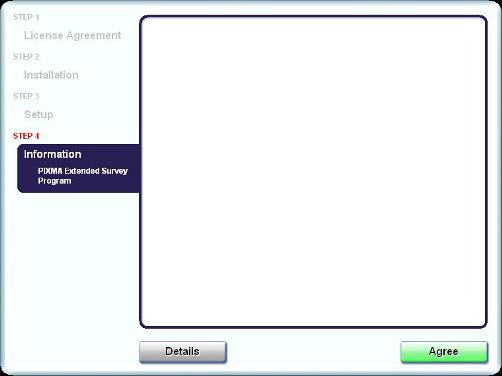
- Proses berikutnya akan muncul seperti gambar dibawah ini (Gambar 21), Klik “ Agree” (Gambar 22), Klik “Exit”, Maka seluruh Proses instalasi telah selesai
 |
| Gambar 1 |
 |
| Gambar2 |
 |
| Gambar 3 |
 |
| Gambar 4 |
 |
| Gambar 5 |
 |
| Gambar 6 |
 |
| Gambar 7 |
 |
| Gambar 8 |
 |
| Gambar 9 |
 |
| Gambar 10 |
 |
| Gambar 11 |
 |
| Gambar 12 |
 |
| Gambar 13 |
 |
| Gambar 14 |
 |
| Gambar 15 |
 |
| Gambar 16 |
 |
| Gambar 17 |
 |
| Gambar 18 |
 |
| Gambar 19 |
 |
| Gambar 20 |
 |
| Gambar 21 |
 |
| Gambar 22 |
2. Scanner
Scanner adalah suatu alat elektronik yang fungsinya mirip dengan mesin fotokopi. Mesin fotocopy hasilnya dapat langsung kamu lihat pada kertas sedangkan scanner hasilnya ditampilkan pada layar monitor komputer dahulu kemudian baru dapat dirubah dan dimodifikasi sehingga tampilan dan hasilnya menjadi bagus yang kemudian dapat disimpan sebagai file text, dokumen dan gambar.
 |
| Scanner |
Bentuk dan ukuran scanner bermacam-macam, ada yang besarnya seukuran dengan kertas folio ada juga yang seukuran postcard, bahkan yang terbaru, berbentuk pena yang baru diluncurkan oleh perusahaan WizCom Technologies Inc. Scanner berukuran pena tersebut bisa menyimpan hingga 1.000 halaman teks cetak dan kemudian mentransfernya ke sebuah komputer pribadi (PC).
Scanner berukuran pena tersebut dinamakan Quicklink. Pena scanner itu berukuran panjang enam inci dan beratnya sekitar tiga ons. Scanner tersebut menurut WizCom dapat melakukan pekerjaannya secara acak lebih cepat dari scanner yang berbentuk datar.
 |
| Bagian - Bagian Scanner |
Data yang telah diambil dengan scanner itu, bisa dimasukkan secara langsung ke semua aplikasi komputer yang mengenali teks ASCII.
Pada saat ini banyak sekali scanner yang beredar di dunia dengan berbagai merk pula, Di antaranya scanner keluaran dari Canon, Hewlett Packard ( HP ), EPSON, UMAX dan masih banyak lagi.
Perbedaan tiap scanner dari berbagai merk terletak pada pemakaian teknologi dan resolusinya. Pemakaian teknologi misalnya penggunaan tombol-tombol digital dan teknik pencahayaan.
Cara kerja Scanner :
Ketika tombol mouse ditekan memulai Scanning, yang terjadi adalah penekanan tombol mouse dari komputer menggerakkan pengendali kecepatan pada mesin scanner. Mesin yang terletak dalam scanner tersebut mengendalikan proses pengiriman ke unit scanning. Kemudian unit scanning menempatkan proses pengiiman ke tempat atau jalur yang sesuai untuk langsung memulai scanning. Nyala lampu yang terlihat pada Scanner menandakan bahwa kegiatan scanning sudah mulai dilakukan.
Setelah nyala lampu sudah tidak ada, berarti proses scan sudah selesai dan hasilnya dapat dilihat pada layar monitor. Apabila hasil atau tampilan teks / gambar ingin dirubah, kita dapat merubahnya dengan menggunakan software-software aplikasi yang ada. Misalnya dengan photoshop, Adobe dan lain- lain. pot scanned.
Ada dua macam perbedaan scanner dalam memeriksa gambar yang berwarna yaitu Scanner yang hanya bisa satu kali meng-scan warna dan menyimpan semua warna pada saat itu saja. Scanner yang langsung bisa tiga kali digunakan untuk menyimpan beberapa warna.
Warna-warna tersebut adalah merah, hijau dan biru.
Scaner yang disebut pertama lebih cepat dibandingkan dengan yang kedua, tetapi menjadi kurang bagus jika digunakan untuk reproduksi warna. Kebanyakan scanner dijalankan pada 1-bit (binary digit / angka biner), 8-bit (256 warna), dan 24 bit (lebih dari 16 juta warna).
Nah, bila kita membutuhkan hasil yang sangat baik maka dianjurkan menggunakan scanner dengan bit yang besar agar resolusi warna lebih banyak dan bagus.
Scanner tidak akan bekerja pada sistem operasi apabila tidak ada driver di dalam sistem operasi tersebut. Untuk langkah selanjutnya adalah proses instalasi driver scaner. Langkah – langkahnya adalah sebagai berikut:
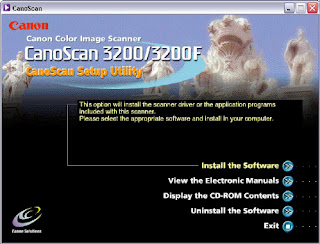
- Masukan CD Driver Scaner tersebut, dalam hal ini Scaner yang akan dicontohkan adalah Scanner CanoScan 3200/3200F.
- Langkah selanjutnya memilih bahasa yang akan digunakan dalam proses instalasi.
- Selanjutnya adalah memilih software yang diinstall dalam hal ini software untuk mengambil gambar yang diambil oleh Scaner.
- Setelah muncul kotak dialog seperti gambar di atas dan pilih Install the Software, maka akan muncul kotak dialog seperti berikut :
- Pada kotak dialog tersebut, pengguna dapat memilih software yang akan diinstall dan software yang tidak akan diinstall. Kemudian klik tombol Start Instalation.
- Setelah itu tinggal mengikuti konfirmasi yang ditampilkan. Dan setelah selesai proses instalasi, Scaner siap digunakan.
 |
| Kotak Dialog Scanner Setup Utility |
 |
| Kotak Dialog Scanner Setup Utility 2 |
3. Modem
Modem merupakan salah satu perangkat komputer untuk perantara komputer dengan saluran telphone agar data berhubungan Internet Service Provider (ISP). Modem ada dua macam, yaitu modem internal dan modem external. Modem internal yaitu modem yang pasang di dalam motherboard dalam bentuk kartu.
Teknik pemasangannya sama seperti kartu – kartu lain pada umumnya. Sedangkan modem external adalah yang dapat dipasang dan dilepas sewaktu – waktu. Karena pemasangan modem hanya tinggal menancapkan konektor yang telah disediakan seperti USB atau Serial Port.
 |
| Modem Linksys |
 |
| Modem Internal |
Rangkuman 4
- Setiap pemasangan peripheral baru pada PC, harus dilakukan setting pada BIOS untuk mengaktifkan peripheral tersebut dan menginstalasi driver peripheral tersebut ke sistem komputer.
- Perlakuan setting dan instalasi driver tergantung pada sistem operasi yang digunakan.
- Langkah penyetingan dan instalasi setiap peripheral pada umumnya telah diberikan pada buku manual referennya atau file help atau readme pada disket/CD driver yang dibawakannya.
Tugas 4
- Amatilah sebuah PC, sebutkan jenis peripheral apa saja yang terpasang !
- Berkunjunglah ke toko komputer atau pameran komputer, amati, tanyakan, dan catatlah berbagai jenis peripheral yang ada serta apa fungsi dari setiap peripheral itu.
Tes Formatif 4
- Apa fungsi program driver pada peripheral ?
- Bagaimana cara memasang dan menginstalasi modem pada PC.
- Jika suatu printer terpasang pada PC tetapi program drivernyatidak terinstalasi. Apakah printer tersebut sudah dapat dipakai ? Mengapa?
Kunci Jawaban Formatif 4
- Program driver berfungsi untuk mengemudikan/mengatur jalannya suatu peripheral agar bekerja sesuai dengan fungsinya.
- Lihat pada uraian materi 4 bagian modem.
- Tidak dapat, sebab tidak ada program yang menggerakkannya.
Lembar Kerja 4
Alat dan bahan :
- PC 1 unit lengkap dengan multi media.
- Modem telpon eksternal 1 buah beserta driver dan buku manual reference.
- Saluran telepon.
- Buku manual reference untuk komponen PC yang sesuai.
- Tools set.
Kesehatan dan Keselamatan Kerja
- Gunakan peralatan sesuai dengan fungsinya.
- Bekerjalah sesuai dengan cara kerja atau petunjuk yang telah ditentukan.
Langkah Kerja
- Siapkan alat dan bahan yang digunakan dalam percobaan ini.
- Buka, baca, dan pahami buku manual reference untuk instalasi modem.
- Instalasilah modem sesuai dengan buku manual reference yang ada.
- Hidupkan komputer, setting port I/O pada BIOS yang sesuai dengan sambungan modem yang dipakai.
- Instal driver modem.
- Setting Dial-up Networking (jika memakai sistem operasi windows).
- Klik Make Connection, isi telepon number dengan 080989999, country or region code pilih Indonesia.
- Klik My connection, isi user name dengan telkom@instan, password telkom.
- Klik konek, maka komputer akan terhubung dengan internet.
- Jalankan internet explorer, pilih salah satu alamat web, misal : http:\\www.telkom.net untuk mengecek hasil instalasi modem.
- Laporkan hasil pekerjaan anda pada guru pembimbing (pengajar).
- Jika semua telah selesai matikan komputer dengan prosedur yang benar.